הנה טבלה מסודרת של חנויות בישראל שמוכרות ESP32 DevKit V1, כולל מחירים, טלפונים וקישורים — וגם הסבר ברור איך מתכנתים את ה‑ESP32.
המידע מבוסס על תוצאות החיפוש שבוצעו עבורך: Robokit, See‑Sys, 4Project.
📊 טבלת חנויות בישראל – ESP32 DevKit V1
| חנות | מחיר ESP32 DevKit V1 | טלפון | כתובת / סוג חנות | קישור |
|---|---|---|---|---|
| Robokit | 39.90 ש"ח | 054‑7885756 | חנות אונליין בלבד | https://robokit.co.il/product/לוח-פיתוח-esp32-devkit-v1-פין-30/ |
| See‑Sys (שיא מערכות) | 68–93 ש"ח (דגם USB‑C) | 03‑716‑5050 | חנות פיזית + אונליין | https://see-sys.co.il/product/esp32/ |
| 4Project | 17–75 ש"ח (תלוי דגם ESP32) | 03‑716‑5353 | חנות פיזית + אונליין | https://www.4project.co.il/section/esp-esp32 |
הערות חשובות:
- Robokit הוא הזול ביותר לדגם DevKit V1 הקלאסי (Micro‑USB).
- See‑Sys מוכרים גרסה מתקדמת יותר עם USB‑C ולכן המחיר גבוה יותר.
- 4Project מציעים מגוון דגמי ESP32 — חלקם זולים יותר, חלקם יקרים יותר.
🟦 האם ESP32 DevKit V1 ניתן לתכנות?
כן — בוודאות.
ה‑ESP32 DevKit V1 הוא לוח פיתוח מלא, והוא מיועד לתכנות.
הוא תואם ל־Arduino IDE, PlatformIO, MicroPython ועוד.
🛠️ איך מתכנתים את ה‑ESP32? (הסבר קצר וברור)
✔ שלב 1 — התקנת Arduino IDE
הורד מהאתר הרשמי:
https://www.arduino.cc/en/software
✔ שלב 2 — הוספת תמיכה ל‑ESP32
ב־Arduino IDE:
- פתח File → Preferences
- בשדה Additional Boards Manager URLs הדבק:
https://raw.githubusercontent.com/espressif/arduino-esp32/gh-pages/package_esp32_index.json - עבור ל־Tools → Board → Boards Manager
- חפש ESP32
- התקן את החבילה של Espressif Systems
✔ שלב 3 — בחירת הלוח
Tools → Board →
ESP32 Arduino → ESP32 Dev Module
✔ שלב 4 — חיבור ה‑ESP32 למחשב
- חבר כבל USB‑Micro (או USB‑C בדגמים מסוימים)
- בחר את ה־Port:
Tools → Port → COMx
✔ שלב 5 — העלאת קוד לדוגמה
לדוגמה, קוד שמפעיל את ה‑Bluetooth:
#include <BLEDevice.h>
#include <BLEUtils.h>
#include <BLEServer.h>

void setup() {
  Serial.begin(115200);
  BLEDevice::init("BT_Station_1");
  BLEServer *pServer = BLEDevice::createServer();
  BLEAdvertising *pAdvertising = BLEDevice::getAdvertising();
  BLEAdvertisementData advData;
  advData.setName("BT_Station_1");
  pAdvertising->setAdvertisementData(advData);
  pAdvertising->start();
}

void loop() {}
לחץ על Upload — והלוח מתכנת.
📱 איך בודקים שהשידור עובד?
באנדרואיד:
התקן nRF Connect
→ לחץ Scan
→ תראה את השם: BT_Station_1
במחשב (Windows):
התקן Bluetooth LE Explorer
→ הפעל Scan
→ תראה את המשדר.
רוצה שאכין לך עכשיו:
- 🔧 קוד מלא ל־3 משדרים
- 📡 טבלת המרה מסודרת
- 📱 אפליקציית אנדרואיד בסיסית לסריקה
- 💻 קוד Python למחשב
- 🧩 שרטוט מערכת מלא
תגיד לי מה השלב הבא שאתה רוצה לבצע.
קישור לאתר :
https://see-sys.co.il/product/esp32/
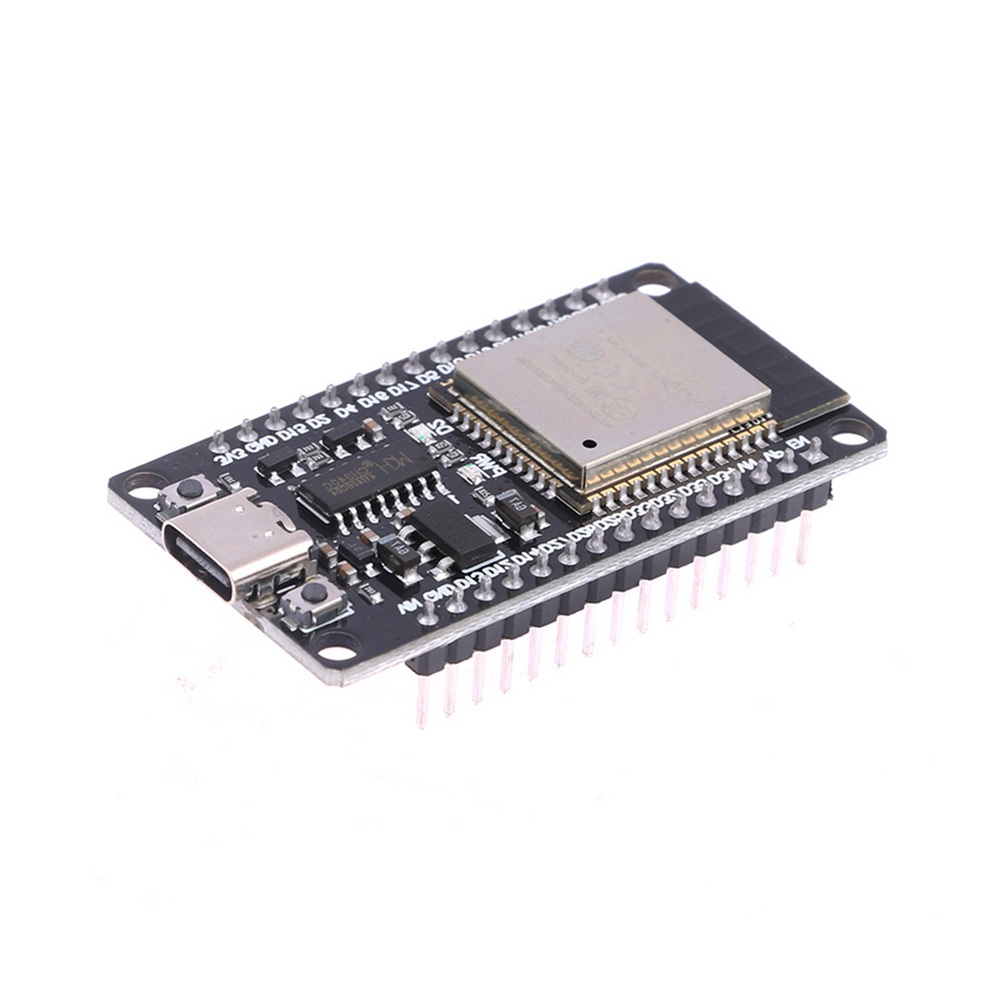
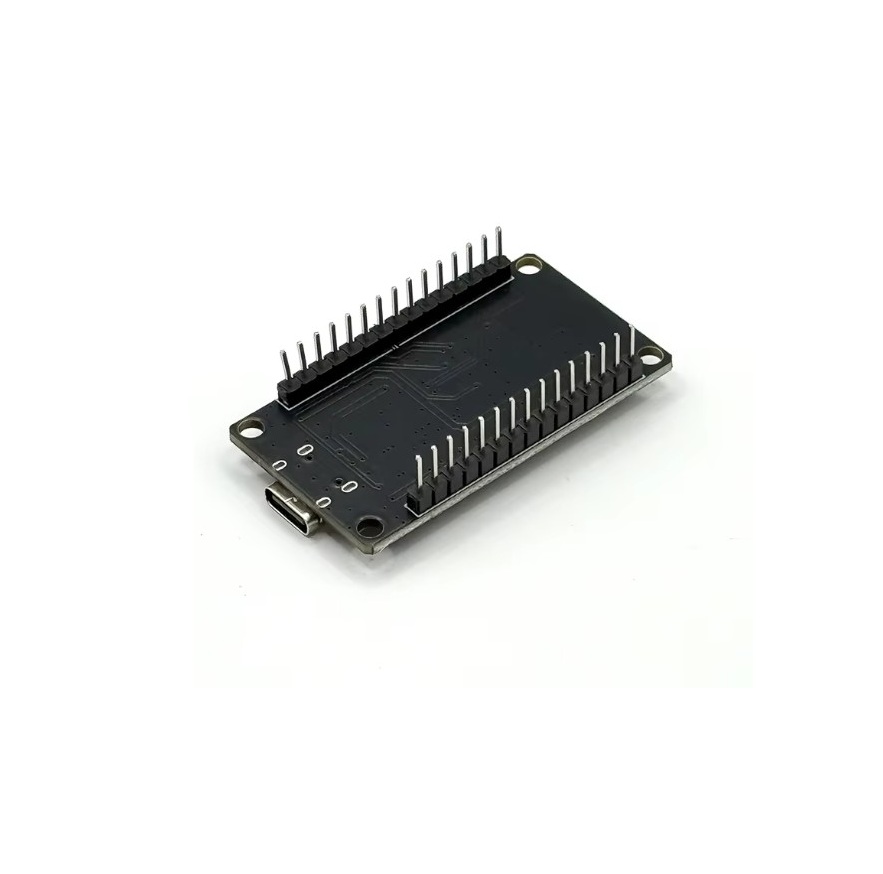
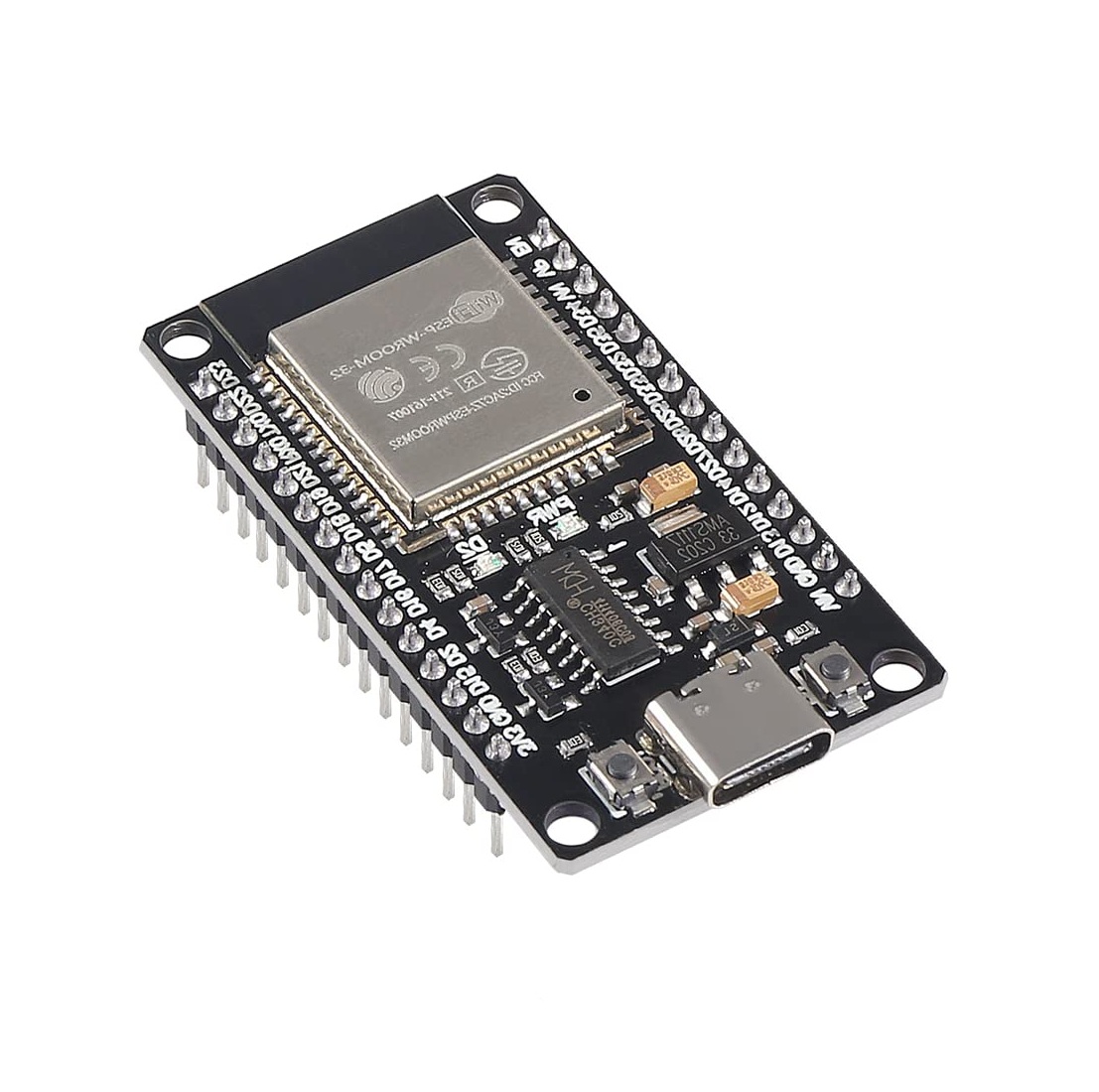
מפותח ע"י Espressif Systems הכוללים מעבדים Tensilica Xtensa LX6 מסוג (SoC (System on Chip בעל ליבה כפולה ומכיל את הרכיבים Wi-Fi, Bluetooth ו- Bluetooth low energy (BLE) בעלי צריכת זרם נמוכה.
ה-ESP32 הוא צ'יפ המיועד לתקשורת אלחוטית בעיקר דרך Wi-Fi ו-Bluetooth. ה-DOIT DEVKIT V1 הוא לוח פיתוח המבוסס על ה-ESP32 ומספק את כל הממשקים הנדרשים לפיתוח ובדיקות
-מודול הכולל חיבור USB Type C מודרני עבור חיבור בטוח ומהיר לממשקים.


אין תגובות:
הוסף רשומת תגובה